Volledige Scan
Hoe kan je jouw Bitdefender Endpoint een volledige scan laten uitvoeren?
IT-Supporter stelde de Gravityzone-omgeving zo in, dat er dagelijks een kleine scan loopt en elke 5 dagen een zwaardere scan.
Deze scans controleren of er toch niet iets de controle van in- en uitgaand verkeer heeft kunnen ontglippen en op de harde schijf terecht is gekomen. Deze virusscan is dus wél belangrijk om jouw toestel veilig te houden!
Als deze scans niet uitgevoerd worden, dan werkt Bitdefender nog altijd en controleert al wat er binnen komt en buiten gaat, maar een sluimerend gevaar op een harde schijf blijft onder de radar.
Bij elke scan wordt er een volledig verslag naar de Gravityzone van IT-Supporter verstuurd. Op die manier kunnen wij opvolgen of alles naar wens loopt en blijft lopen.
Wat kan er dan fout lopen?
Wanneer de scan onderbroken wordt, herneemt deze scan bij het volgende gebruik van het toestel. Dit blijft echter niet 'oneindig' doorgaan. De poging zal na een tijdje afgebroken worden.
Dat wij dus géén (recent) verslag van een scan terugvinden komt doordat het toestel al een tijdje niet gebruikt werd of telkens gebruikt is voor een te korte periode: een gemiddelde scan kan tot 4 uur duren.
Wat kan je nu doen?
- Controleer eerst even de energie-instellingen: wanneer jouw toestel (te snel) in slaapstand gaat, heeft Bitdefender niet genoeg tijd om een scan uit te voeren.
Hoe doe je dit?- Klik in de taakbalk onderdaan op het
vergrootglas "Typ hier om te zoeken" (Windows 10) of "Zoeken" (Windows 11) en voer de tekstEnergie in. - Je krijgt een aantal opties, kies voor
Energiebeheerschema bewerken - Bij een vast toestel (=zonder batterij), heb je slechts twee mogelijkheden.
Werk je met een laptop, dan krijg je 2 x twee mogelijkheden: energiebeheer aangesloten op het net, en energiebeheer bij werking op de batterij.
Werk je met een laptop? Sluit het toestel dan aan op het stroomnet. - Kies bij
computer in slaapstand zetten voor de optienooit en bevestig je keuze.
- Klik in de taakbalk onderdaan op het
- Open Bitdefender
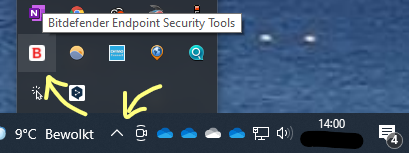 Je kan de klassieke werkwijze gebruiken om de app Open Security Console op te starten, of gebruik maken van de pictogrammen rechts onderaan in de taakbalk (dubbelklikken of klikken met de rechtermuisknop en
 Show kiezen).
Vind je Bitdefender niet terug? Dan... is het programma ofwel niet opgestart, ofwel verwijderd. Dringend tijd om Bitdefender opnieuw te activeren of te installeren! Maak NU online een afspraak, zodat ik dit voor jou kan uitvoeren. 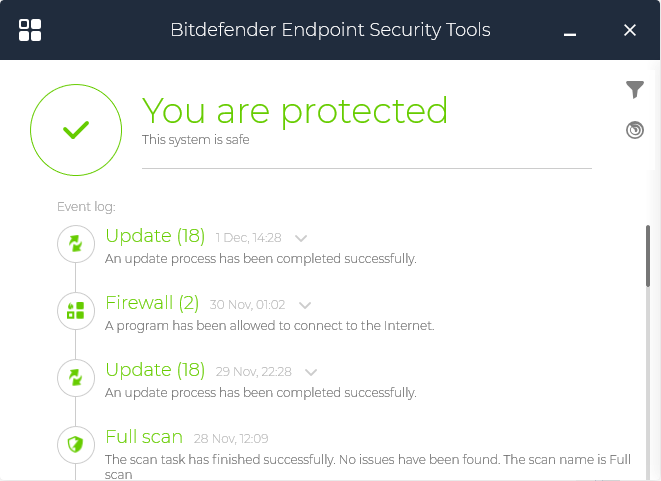 De Bitdefender-console wordt geopend.
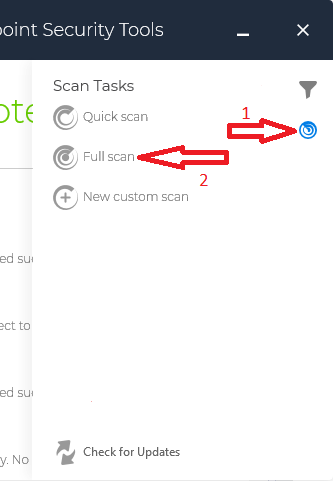
Klik aan de rechterkant op het pictogram Scan Tasks.
Kies nu in het uitgeklapte menu voorFull scan .
-
In de Event Log (=gebeurtenissen) start meteen een volledige scan.
Deze scan kan lang duren (gemiddeld 4 uur). Laat het toestel dus open staan én NIET in slaapstand gaan (zie stap 1). Je mag de console wél sluiten (want Bitdefender werkt verder in de achtergrond) en/of andere taken op jouw toestel uitvoeren. Hou er wel rekening mee dat tijdens een scan de werking van je toestel even trager kan zijn.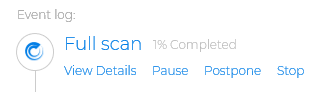
Succes? Perfect! Klaar. Je hoeft verder niets meer te doen: op onze server is de scan geregistreerd en we kunnen weer verder!
Géén succes? Of twijfel je?
Dan rest er maar één ding over: een online afspraak maken zodat ik eens kan meekijken, en dan zien we wel...